摘要:全舟桌面是一款功能全面、操作简便的桌面主题。它拥有丰富的主题风格和个性化设置选项,用户可以根据自己的喜好轻松调整桌面背景、图标、窗口颜色等。同时,全舟桌面注重性 ...
全舟桌面是一款功能全面、操作简便的桌面主题。它拥有丰富的主题风格和个性化设置选项,用户可以根据自己的喜好轻松调整桌面背景、图标、窗口颜色等。同时,全舟桌面注重性能优化,运行流畅,占用资源少,确保用户在享受美观的同时,也能获得稳定的使用体验。无论是办公、学习还是娱乐,全舟桌面都能为用户提供舒适的视觉感受和便捷的操作体验,是桌面主题爱好者的不错选择。

全舟桌面
“全舟桌面”可能指的是一个桌面环境或主题,但“全舟”并不是一个广为人知的桌面环境名称。可能是某个特定地区、公司或个人开发的桌面主题。
如果你正在寻找桌面环境,以下是一些建议的步骤:
1. Windows:
- 访问微软官方网站,查看是否有新的桌面主题发布。
- 使用Windows设置中的“个性化”选项来更换主题。
- 搜索“全舟桌面”或相关关键词,看是否有第三方网站提供该主题。
2. macOS:
- macOS系统自带多种主题,你可以在“系统偏好设置”中的“外观与布局”下进行更换。
- 访问Mac App Store,搜索是否有第三方推出的桌面主题。
3. Linux:
- 各种Linux发行版通常都有自己的桌面环境和主题设置。
- 使用发行版的软件中心或第三方软件仓库来查找和安装新主题。
4. 第三方桌面环境:
- 除了系统自带的桌面环境外,还有许多第三方桌面环境可供选择,如KDE Plasma、GNOME、Xfce等。
- 这些桌面环境通常提供丰富的主题和插件,以满足用户的个性化需求。
如果你指的是“全舟”这个特定的桌面环境,并且它不是广泛认知的,请尝试以下方法:
- 在搜索引擎中输入“全舟桌面”以获取更多信息。
- 查看“全舟”官方网站(如果存在)或相关论坛以获取更详细的信息。
- 如果可能,联系“全舟”的开发者或支持团队以获取帮助。
请注意,由于“全舟桌面”可能不是一个广为人知的术语或品牌,因此相关信息可能相对较少。
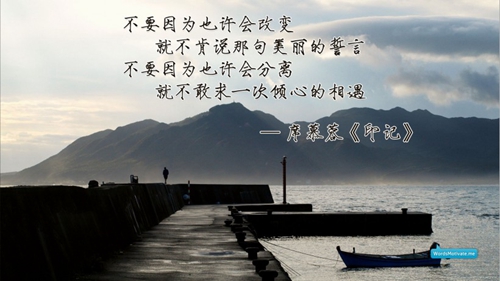
全屏桌面
“全屏桌面”通常指的是将电脑的显示屏幕作为一个平面来使用,不显示任何任务栏、窗口边框或其他界面元素。这样做可以提供更广阔的视觉体验,让使用者更加专注于当前的工作或娱乐内容。
要实现全屏桌面,你可以按照以下步骤操作(以Windows 10为例):
1. 开启全屏模式:
- 在任务栏上找到并点击“全屏”按钮(通常是一个带有“F11”的键盘图标)。这个按钮可能位于屏幕右下角或顶部,具体位置可能因系统版本和设置而异。
- 点击后,你的桌面将扩展到整个屏幕,任务栏和窗口边框将被隐藏。
2. 退出全屏模式:
- 当你想要退出全屏模式时,再次点击“全屏”按钮即可。这将恢复显示任务栏和窗口边框。
3. 自定义全屏体验(可选):
- 在某些情况下,你可能希望调整全屏模式的行为。例如,在Windows 10中,你可以按下“Win + Shift + F10”组合键来进入“兼容模式”,这有助于解决某些应用程序在全屏模式下无法正常工作的问题。
- 另外,你还可以通过组策略编辑器(gpedit.msc)来进一步自定义全屏设置,如隐藏地址栏、更改窗口透明度等。
4. 注意事项:
- 在某些情况下,全屏模式可能与特定的应用程序或游戏不兼容,导致界面显示异常。在这种情况下,建议退出全屏模式并尝试其他设置。
- 全屏模式可能会影响系统的性能和安全性,因此在使用时请务必注意保持系统和应用程序的最新状态,并定期备份重要数据。
如果你指的是其他操作系统或平台的全屏桌面体验,请提供更多具体信息,以便我能给出更准确的指导。
全舟桌面,全屏桌面此文由小滕编辑,来源于网络,转载请注明出处!http://www.qqfangchang.com/zhishi/174054.html